


Tampilkan postingan dengan label linux. Tampilkan semua postingan
Konfigurasi DHCP Server Pada Centos 7

Konfigurasi DHCP Server Pada Centos 7
1.Setting Ip
Setting ip server terlebih dahulu,untuk setting ip secara gui DISINI.Disini ip server saya 12.12.12.2/24 dengan gateway dan dns 12.12.12.1

Lalu coba verifikasi dengan mengetik perintah "ip addr" lalu lihat apa ip addressnya sudah dibuat.

2.Konfigurasi Server
Install terlebih dahulu dhcp nya di server.perintahnnya adalah "yum install dhcp -y"

Lalu pastikan installasinya berhasil

Setelah terinstal langkah selanjutnya adalah mengedit file dhcp.conf.Untuk mengedit filenya ketik perintah "nano /etc/dhcp/dhcpd.conf" kalau kalian sudah menginstall nano jika belum gunakan "vi .etc.dhcp/dhcpd.conf"

Lalu akan terbuka,dan isinya hanya seperti ini.lalu kita edit scriptnya

Lalu tambahkan script yang ada didalam kotak merah.

tambah kan script ini :
#Global Option
option domain-name "dhcp-server";
default-lease-time 600;
max-lease-time 7200;
log-facility local7;
#ini konfig dhcp nya
subnet (ip network server) netmask 255.255.255.0 {
range (range ip dhcp nya.saya ip nya 12.12.12.3 sampai 12.12.12.11);
option routers (gateway server);
option domain-name-servers (gateway server);
option broadcast-address (ip broadcast nya);
Lalu aktifkan server dhcpnya dengan perintah "systemctl start dhcpd"

Lalu lihat apakah DHCP nya berjalan dengan baik,caranya ketik perintah "systemctl status dhcpd" dan pastikan ada tulisan Active (running) seperti yang saya kotakin merah

Lalu ketik perintah "systemctl enable dhcpd" yang gunanya supaya ketika server direstart dhcpnya akan berjalan secara otomatis

3.Konfigurasi Client DHCP
untuk menyeting ip address dhcp pada client windows kita pilih saja "Obtain an IP address automatically" dan "Obtain DNS server address automatically" lalu pilih ok

Setelah itu coba kalian lihat ip nya apakah ip sudah seperti yang sudah kita konfigurasikan di server.

Lalu cek pakai perintah systemctl status dhcpd dan lihat apakah ada proses request atau tidak.jika ada berarti konfigurasi nya berhasil

Wireshark
Langkah selanjutnya adalah mengcapture proses dhcpnya menggunakan wireshark
 Beginilah tampilan kalau kalian sedang meng capture proses dhcp di wireshark
Tutorial Cara Instal Linux CentOs 6.3 dengan Virtual Box 13.30 Linux CentOS
Sebelum
saya jelaskan tutorial bagaimana cara instal linux CentOs 6.3, linux
yang saya download ini merupakan LiveCD dan ternyata berhasil untuk
diinstal dalam virtual box. Karena
sebelumnya selalu gagal dalam proses instalasi, hanya dua yang berhasil
yaitu instal dengan menggunakan metode dual boot melalui UnetBootin dan
CD. Namun sekarang saya bisa share untuk semuanya mengenai instalasi
linux CentOs melalui virtual box. CentOs yang saya instal versi 6.3
LiveCD untuk 64bit, namun untuk anda yang ingin versi lain silahkan
bebas tetapi saya pernah
baca di forum sentos 5.1, dan 5.5 juga sudah bisa menggunakan virtual
box.
Nah untuk virtual box yang saya gunakan adalah Virtual box 4.2.0
silahkan anda download terlebih dahulu :) ...
Anda bisa download linux CentoS 6.3 disini
Berikut tahap instalasinya :
- Buka terlebih dahula aplikasi Virtual Box yang sudah anda download dan anda instal
- Klik "New" untuk membuat tahap virtual mesin bagi linux centos seperti gambar berikut :

- Kemudian isi beberapa form nama linux dan jenis linuxnya lalu klik next seperti gambar berikut :

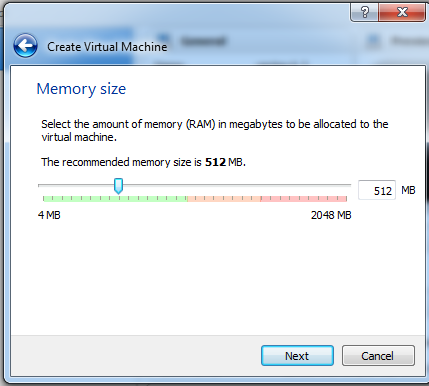
- Tentukan memori RAM dari PC atau laptop anda untuk sesuia ukuran linux centos yang akan diinstal lalu klik next pada gambar sbb :
- Pilih VMDK (Virtual Machine Disk) pada kotak dialog option button lalu klik next pada gambar sbb :

- Langsung klik next saja pa tampilan gambar berikut :

- Pilih "Create a virtual hard drive now" lalu klik next pada gambar sbb :

- Arahkan pada file linux centos hasil download anda yang disimpan di dalam komputer anda.

- Pilih file linux centos hasil downloadnya dalam format ISO.

- Langsung klik "start" pada gambar sbb :

- Pada tampilan gambar berikut langsung saja klik next untuk mulai menginstal linux centos-nya.

- Pilih yang English.

- Pilih U.S. English.

- Pilih saja "Basic Storage Device" untuk tahap awal instalan linux centos.

- Pilih saja yang saya beri tanda merah pada gambar sbb :

- Masukan nama host biasanya kalo yang LiveCD sudah otomatis jadi tidak perlu login lagi.

- Pilih daerah waktu Asia/Jakarta untuk format waktu negara Indonesia khusus di pulau Jawa dan Sumatera seperti gambar sbb :

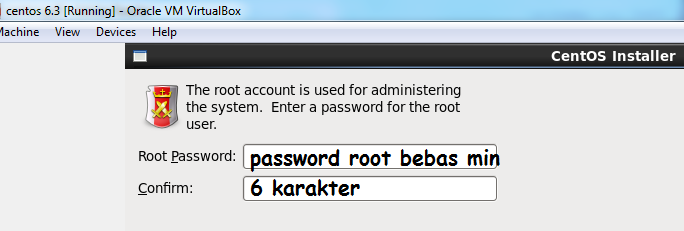
- Masukan password root sebanyak minimal 6 karakter usahakan password yang mudah diingat pada perintah seperti gambar sbb :
- Selanjutnya muncul tampilan yang menyarankan anda untuk membagi partisi pada sistem linux anda, anda bisa memilih Replace Existing Linux System(s) dimana secara otomatis pratisi diatur secara otomatis namun jika anda memilih Create Custom Layout anda dapat mengatur partisi sesuai kebutuhan anda. Tetapi saya sarankan anda memilih Create Custom Layout sbb :

- Cara mengatur partisinya sbb :
- Ada kolom Mount Point : untuk memilih file system yang akan anda gunakan pada sistem linux anda seperti root(/), /home, /boot, dsb.
- File System Type : kolom yang berisi tipe file system seperti extc3, extc4, swap, dsb.
- Size(MB) : ukuran yang akan anda atur untuk mengatur pratisinya.
- Kolom yang lain biarkan saja langsung klik next.
- Catatan untuk / (root) sebaiknya jangan lupa anda mengklik option button Force to be a Primary Pratision karena root merupakan kepalanya file system yang ada dilinux.

- Klik next pada tampilan hasil pembagian partisi yang saya buat contohnya, sbb :

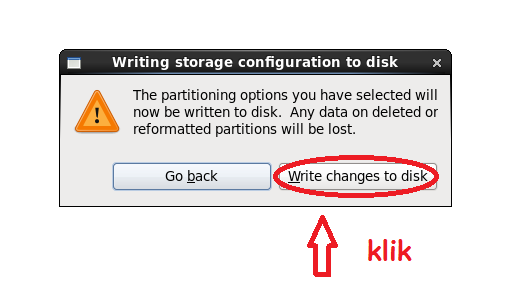
- Langsung klik aja yang saya beri tanda merah.
- Pada tampilan berikut langsung klik next saja, karena kita memakai DHCP yang standar bawaan dari linuxnya.

- Tunggu proses instalasi untuk rebooting.

- Pada saat instalasi akan muncul kotak dialog yang menjelaskan mengenai informasi dari hasil pembagian partisi yang kita buat sebelumnya sbb :

- Kemudian pada tampilan kotak dialog berikut merupakan informasi bahwa rebooting atau Bootloader merupakan rebooting linux secara otomatis.

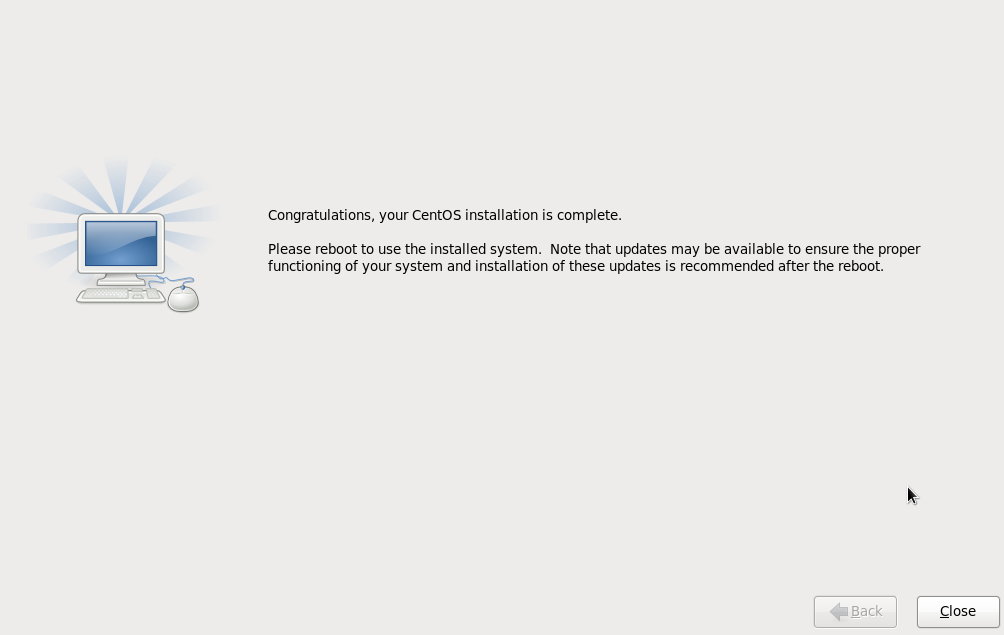
- Selamat instalasi dan rebooting linux berhasil klik saja close untuk selanjutnya terjadi proses sistem linux centos yang sudah diinstal.
- Tunggu loading untuk memulai sistem operasi linux sbb :

- Akan muncul tampilan berikut tunggu saja :)

- Login otomatis.

- Tampilan Linux CentOs yang siap anda gunakan sbb :

Dari tutorial yang saya paparkan diatas merupakan hasil instal sendiri
jadi sebaiknya jika anda ingin bisa instal linux coba aja praktekin :)
Semoga bermanfaat .. ...
Tutorial Cara Mudah Install Linux Ubuntu Server 12.04 LTS
Tutorial Ngoprek kali ini akan membahas cara mudah instalasi Ubuntu Server 12.04 LTS. Instalasi tidak dilakukan di atas server fisik melainkan menggunakan virtual machine di atas Virtualbox. Untuk itu siapkan terlebih dahulu sebuah virtual machine baru. Atur juga virtual machine ini untuk boot menggunakan CD instalasi Ubuntu Server 12.04. Setelah itu, ikuti langkah-langkah berikut ini.
Di awal proses boot menggunakan CD instalasi, pilih bahasa yang akan digunakan.

Kemudian pilih Install Ubuntu Server di tampilan menu GRUB.

Selanjutnya pilih bahasa yang akan digunakan di sistem yang akan di-install.

Untuk pilihan negara, Indonesia tidak terdapat di daftar paling depan sehingga kita harus memilih other.

Lanjutkan dengan memilih benua Asia.
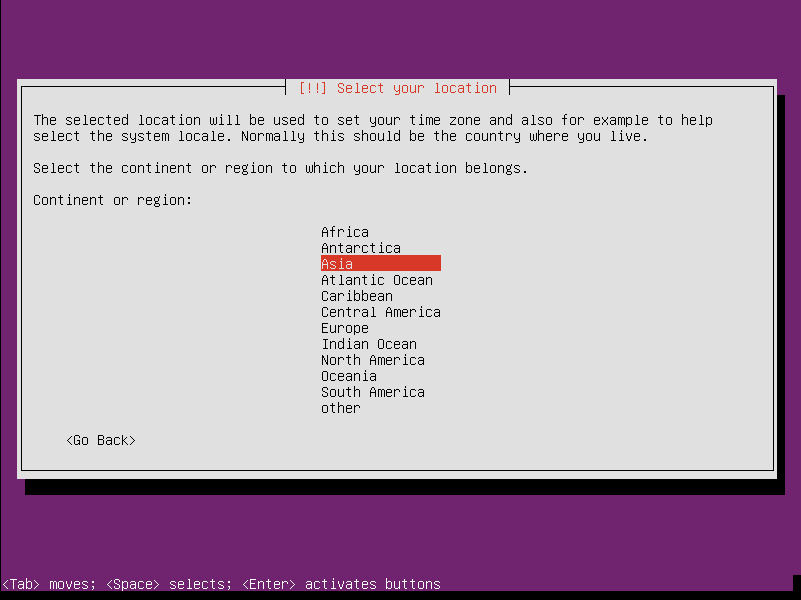
Setelah itu barulah kita dapat memilih Indonesia.

Untuk pengaturan locales (mata uang, waktu, dkk) kita menggunakan pilihan United States.

Pada pengaturan keyboard kita akan memilih sendiri jenis layout dari daftar yang ada. Jawab No pada pertanyaan ini.

Pilih English (US) untuk Country of origin for the keyboard.

Pilih English (US) juga untuk Keyboard Layout.

Proses memuat komponen-komponen lain akan berlangsung beberapa saat, tunggu hingga selesai.

Installer Ubuntu akan berusaha untuk melakukan konfigurasi
jaringan dengan mencari keberadaan DHCP server. Jika tidak menemukan
layanan ini akan ada pesan gagal, tidak perlu khawatir pilih saja Continue.

Kita juga dapat mengatur jaringan secara manual, namun untuk mempersingkat waktu kita akan melewatkannya. Pilih Do not configure network at this time.

Tentukan nama host untuk server yang akan di-install Ubuntu Server 12.04 LTS.

Masukkan nama lengkap dari user yang akan menggunakan server ini.

Lalu masukkan juga user name-nya.

Selanjutnya tentukan password untuk user di atas. Password yang baik setidaknya terdiri dari 8 karakter yang disusun oleh alfabet, angka, dan tanda baca.

Verifikasi password ini dengan memasukkan kembali kata laluan yang sama persis.

Ubuntu mempunyai fitur untuk mengenkripsi direktori home milik user, namun sebelum kita menggunakannya. Pilih No untuk pertanyaan Encypt your home directory?

Pada pengaturan zona waktu, pilih salah satu sesuai dengan letak
geografis server. Indonesia terdapat tiga pilihan, Jakarta untuk WIB,
Pontianak dan Makassar untuk WITA, dan Jayapura untuk WIT.

Partisi sebaiknya dilakukan secara manual. Namun dalam tutorial ini kita akan memilih secara otomatis menggunakan pilihan Guided - use entire disk.

Pilih hard disk yang akan digunakan untuk instalasi.

Konfirmasi pembuatan partisi pada hard disk yang kita pilih tadi dengan memilih Yes.

Instalasi sistem dasar akan berlangsung beberapa saat.

Pilih cara untuk melakukan update pada Ubuntu Server ini. Jika tidak terhubung ke Internet, sebaiknya pilih No automatic update. Nantinya kita dapat melakukan update secara manual.

Tentukan perangkat-perangkat lunak apa saja yang akan dipasang secara
otomatis selama proses instalasi. Untuk mempersingkat waktu, usahakan
untuk memilih beberapa saja. Nantinya kita dapat melakukan instalasi
setelah sistem selesai dipasang.

Instalasi perangkat lunak akan berlangsung beberapa saat. Tunggulah hingga selesai.

Pilih Yes untuk memasang boot loader GRUB di MBR (Master Boot Record).

Instalasi sudah selesai, pilih Continue untuk reboot sistem dan masuk ke Ubuntu Server hasil instalasi.

Masuklah menggunakan user yang kita buat tadi.

Server baru kita siap digunakan. Walaupun proses instalasi Ubuntu Server 12.04 LTS
dalam tutorial ini tampak sangat panjang, sebenarnya waktu yang
dibutuhkan untuk menyelesaikan seluruh proses ini lebih cepat dari yang
kita bayangkan.

