INI INSTAGRAM

I'm not perfect ... But .. ... I'm limited edition....��

A post shared by Ignatius Juan Hartantiko (@ignatius_joe) on

INI MUSIK

visitors

Flag Counter

Popular posts

Tutorial Cara Mudah Install Linux Ubuntu Server 12.04 LTS

Kamis, 14 September 2017


Pada dasarnya instalasi Ubuntu Server dengan versi desktop sama mudahnya. Hanya saja pada versi server kita menggunakan antarmuka berbasis teks, tidak seperti versi desktop yang menggunakan GUI. Sehingga mungkin agak terlihat menyeramkan untuk pengguna Linux pemula. Instalasi server juga perlu mempertimbangkan layanan-layanan apa saja yang nantinya diaktifkan di server tersebut. Selain itu instalasi server juga tidak disarankan menggunakan satu partisi untuk semua file system.

Tutorial Ngoprek kali ini akan membahas cara mudah instalasi Ubuntu Server 12.04 LTS. Instalasi tidak dilakukan di atas server fisik melainkan menggunakan virtual machine di atas Virtualbox. Untuk itu siapkan terlebih dahulu sebuah virtual machine baru. Atur juga virtual machine ini untuk boot menggunakan CD instalasi Ubuntu Server 12.04. Setelah itu, ikuti langkah-langkah berikut ini.
Di awal proses boot menggunakan CD instalasi, pilih bahasa yang akan digunakan.
Kemudian pilih Install Ubuntu Server di tampilan menu GRUB.
Selanjutnya pilih bahasa yang akan digunakan di sistem yang akan di-install.
Untuk pilihan negara, Indonesia tidak terdapat di daftar paling depan sehingga kita harus memilih other.
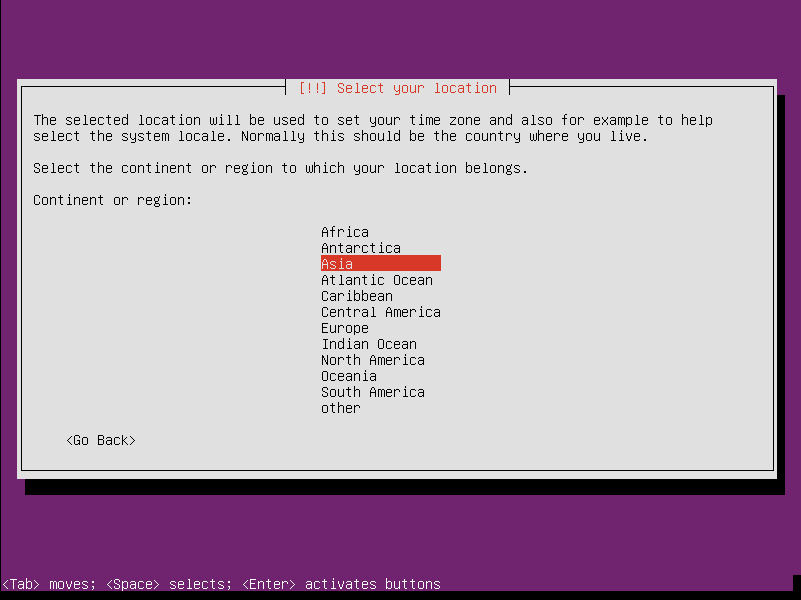
Lanjutkan dengan memilih benua Asia.
Setelah itu barulah kita dapat memilih Indonesia.
Untuk pengaturan locales (mata uang, waktu, dkk) kita menggunakan pilihan United States.
Pada pengaturan keyboard kita akan memilih sendiri jenis layout dari daftar yang ada. Jawab No pada pertanyaan ini.
Pilih English (US) untuk Country of origin for the keyboard.
Pilih English (US) juga untuk Keyboard Layout.
Proses memuat komponen-komponen lain akan berlangsung beberapa saat, tunggu hingga selesai.
Installer Ubuntu akan berusaha untuk melakukan konfigurasi jaringan dengan mencari keberadaan DHCP server. Jika tidak menemukan layanan ini akan ada pesan gagal, tidak perlu khawatir pilih saja Continue.
Kita juga dapat mengatur jaringan secara manual, namun untuk mempersingkat waktu kita akan melewatkannya. Pilih Do not configure network at this time.
Tentukan nama host untuk server yang akan di-install Ubuntu Server 12.04 LTS.
Masukkan nama lengkap dari user yang akan menggunakan server ini.
Lalu masukkan juga user name-nya.
Selanjutnya tentukan password untuk user di atas. Password yang baik setidaknya terdiri dari 8 karakter yang disusun oleh alfabet, angka, dan tanda baca.
Verifikasi password ini dengan memasukkan kembali kata laluan yang sama persis.
Ubuntu mempunyai fitur untuk mengenkripsi direktori home milik user, namun sebelum kita menggunakannya. Pilih No untuk pertanyaan Encypt your home directory?
Pada pengaturan zona waktu, pilih salah satu sesuai dengan letak geografis server. Indonesia terdapat tiga pilihan, Jakarta untuk WIB, Pontianak dan Makassar untuk WITA, dan Jayapura untuk WIT.
Partisi sebaiknya dilakukan secara manual. Namun dalam tutorial ini kita akan memilih secara otomatis menggunakan pilihan Guided - use entire disk.
Pilih hard disk yang akan digunakan untuk instalasi.
Konfirmasi pembuatan partisi pada hard disk yang kita pilih tadi dengan memilih Yes.
Instalasi sistem dasar akan berlangsung beberapa saat.
Pilih cara untuk melakukan update pada Ubuntu Server ini. Jika tidak terhubung ke Internet, sebaiknya pilih No automatic update. Nantinya kita dapat melakukan update secara manual.
Tentukan perangkat-perangkat lunak apa saja yang akan dipasang secara otomatis selama proses instalasi. Untuk mempersingkat waktu, usahakan untuk memilih beberapa saja. Nantinya kita dapat melakukan instalasi setelah sistem selesai dipasang.
Instalasi perangkat lunak akan berlangsung beberapa saat. Tunggulah hingga selesai.
Pilih Yes untuk memasang boot loader GRUB di MBR (Master Boot Record).
Instalasi sudah selesai, pilih Continue untuk reboot sistem dan masuk ke Ubuntu Server hasil instalasi.
Masuklah menggunakan user yang kita buat tadi.
Server baru kita siap digunakan. Walaupun proses instalasi Ubuntu Server 12.04 LTS dalam tutorial ini tampak sangat panjang, sebenarnya waktu yang dibutuhkan untuk menyelesaikan seluruh proses ini lebih cepat dari yang kita bayangkan.

Perangkat – perangkat WAN (Wide Area Network)

Kamis, 07 September 2017


1.Router


Router dengan beberapa layanan, termasuk interkoneksi dan port-port perantara WAN.

– Modem termasuk perantara layanan voice-grade, unit layanan canel/unit layanan digital (CSU/DSUs), dengan layanan terminal 1/Ethernet 1 (T1/E1), Adapter terminal/terminasi jaringan 1 (TA/NT1s) dengan perantara layanan jaringan digital terintegrasi (ISDN).

-Server komunikasi pusat dengan dial in and dial out komunikasi antar user


Router adalah jenis kusus dari komputer, yang secara dasar mempunyai komponen yang sama seperti: CPU, memory

(ROM, RAM, NVRAM, FLASH), system bus, dan berbagai perantara input/output. Namun router didesain untuk fungsi

khusus yang tidak ada di dalam PC, seperti ruter dapat menghubungkan dan menentukan jalur terbaik untuk pengiriman

data dalam jaringan.

Seperti juga PC, Router memerlukan sistem operasi untuk menjalankan program aplikasi, ruter menggunakan

Internetwork Operating System (IOS) untuk menjalankan file konfigurasi. File ini berisi instruksi dan parameter yang mengontrol alur lalu lintas data melalui router.

Router menggunakan table dan protokol routing untuk meneruskan paket. File konfigurasi menetapkan seluruh informasi untuk kepastian setup dan menggunakan routing dan routed protocols yang tersedia.


2.ATM Switch


Asynchronous Transfer Mode (ATM)

ATM merupakan sebuah protokol standar internasional untuk jaringan cell relay, di mana berbagai macam servis seperti suara, video, dan data digandeng bersamaan dengan menggunakan cell-cell yang berukuran tetap. Protokol ATM banyak digunakan untuk memaksimalkan penggunaan media WAN berkecepatan sangat tinggi seperti Synchronous Optical Network (SONET).

Pilih WAN yang Tepat

Media WAN beserta perangkat pendukungnya bukanlah sebuah servis yang murah. Harga yang harus Anda bayar cukup tinggi hanya untuk servis WAN yang paling kecil sekalipun. Untuk itu, kenalilah semua jenis dan pernakperniknya lebih dalam ketika berencana menggunakannya. Jangan sampai Anda salah memilih WAN yang berharga mahal ini dan pada akhirnya tidak cocok dengan kebutuhan Anda. Pada edisi selanjutnya, akan dibahas mengenai cara-cara pemilihan WAN yang cocok dan berbagai macam pernak-perniknya.


ATM menyediakan bandwidth yang terukur yang dapat melayani baik jaringan LAN maupun WAN,

ATM switch memiliki kemampuan:

• mendukung bermacam layanan ataupun interface

• disertai langsung dengan software sistem operasi internetworking

• mekanisme manajemen trafik yang baik

Wan switch adalah perangkat jaringan yang mempuyai banyak port digunakan pada jaringan carier.Perangkat ini pada dasarnya sama dengan switch yang menghubungkan Frame relay,X.25,SMDS,dan beropearsi pada di DATA LINK layer yang terdapat pada model OSI.


Fungsi switch wan yakni mampu menentukan apakah sebuah frame data perlu dilewatkan ke segment (port) yang lain atau tidak dimana keputusannya diambil berdasarkan MAC address tujuan pada frame data tersebut. Jika MAC address tujuannya satu segment dengan MAC addres pengirim maka switch akan menfilter (memblokir) frame data Jika MAC address tujuannya berbeda segment dengan MAC address pengirim maka switch akan menforward frame data dengan membentuk microsegmentation Dan jika switch tidak tahu MAC address tujuannya maka switch akan menflood frame tersebut ke semua port. Setiap switch akan memiliki switching table yang berisi MAC address dan nomor portnya. Di switch switching table disimpan dalam area memori yang disebut CAM (Content Addresable Memory)


3.Switch X.25 / Frame Relay


Switch X.25 dan Frame Relay menghubungkan data lokal/private melalui jaringan data, mengunakan sinyal digital. Unit ini sama dengan switch ATM, tetapi kecepatan transfer datanya lebih rendah dibanding dengan ATM.

Frame Relay WAN connections

Frame relay merupakan protokol yang khusus digunakan untuk membuat koneksi WAN jenis Packet-Switched dengan performa yang tinggi. WAN protokol ini dapat digunakan di atas berbagai macam interface jaringan. Karena untuk mendukung performanya yang hebat ini, frame relay membutuhkan media WAN yang berkecepatan tinggi, reliabel, dan bebas dari error.

Frame relay ini digunakan berbarengan dengan layanan leased-line lainnya, misalnya sering kita jumpai istilah-istilah DS0FR dan atau DS1FR.

Secara gampang disebutkan, bahwa sebuah ‘frame relay’ adalah sebuah metoda untuk penerapan hubingan yang terjadi dalam suatu jarak yang sangat jauh dengan biaya yang bersaing. Di antara titik yang melakukan hubungan tersebut akan digubungkan dengan gugus Telco Frame di mana paket (data yang dikirimkan) tersebut akan dikirimkan pada tujuannya melalui sebuah fasilitas pertukaran jaringan (switched network).


X.25/LAPB

X.25 merupakan standar buatan organisasi standardisasi ITU-T yang mendefinisikan cara koneksi antara perangkat DTE (Data Terminal Equipment) dengan DCE (Data Communication Equipment) yang memungkinkan perangkat-perangkat komputer dapat saling berkomunikasi. Kelebihan dari X.25 adalah kemampuannya untuk mendeteksi error yang sangat tinggi. Maka dari itu, protokol komunikasi ini banyak digunakan dalam media WAN analog yang tingkat error-nya tinggi.


4.Modem


Modem berasal dari singkatan MOdulator DEModulator. Modulator merupakan bagian yang mengubah sinyal informasi kedalam sinyal pembawa (Carrier) dan siap Untuk dikirimkan, sedangkan Demodulator adalah bagian yang memisahkan sinyal informasi (yang berisi data atau pesan) dari sinyal pembawa (carrier) yang diterima sehingga informasi tersebut dapat diterima dengan baik. Modem merupakan penggabungan kedua-duanya, artinya modem adalah alat komunikasi dua arah. Setiap perangkat komunikasi jarak jauh dua-arah umumnya menggunakan bagian yang disebut “modem”, seperti VSAT, Microwave Radio, dan lain sebagainya, namun umumnya istilah modem lebih dikenal sebagai Perangkat keras yang sering digunakan untuk komunikasi pada komputer.

Data dari komputer yang berbentuk sinyal digital diberikan kepada modem untuk diubah menjadi sinyal analog. Sinyal analog tersebut dapat dikirimkan melalui beberapa media telekomunikasi seperti telepon dan radio.

Setibanya di modem tujuan, sinyal analog tersebut diubah menjadi sinyal digital kembali dan dikirimkan kepada komputer. Terdapat dua jenis modem secara fisiknya, yaitu modem eksternal dan modem internal.


Sebuah modem (MOdulator/DE-Modulator) digunakan untuk menterjemahkan sinyal digital dari jaringan untuk diubah menjadi sinyal analog, sinyal yang biasa diterapkan pasa sambungan telepon biasa.

Dengan teknologi modem masa kini, kecepatan lalulintas hubungan berlangsung pada kecepatan yang terbatas sebesar 33.6KB (56KB?) untuk pengiriman data, meski hal itu boleh dibilang sebagai kecepatan yang dimiliki oleh sambungan telepon yang berkualitas baik. Koneksi secara ‘dial-up’, meski memiliki keterbatasan bandwidth (lebar saluran yang dilalui transmisi data), namun dipandang masih cukup memadai, karena murahnya, dan masih sesuai untuk menunjang kebutuhan aplikasi-aplikasi yang tidak terlalu tinggi persyaratan kecepatannya, serta untuk keperluan e-mail saja.


5.Multiplexer


Sebuah Multiplexer mentransmisikan gabungan beberapa sinyal melalui sebuah sirkit (circuit). Multiplexer dapat mentransfer beberapa data secara simultan (terus-menerus), seperti video, sound, text, dan lain-lain.


Teknik menggabungkan beberapa sinyal untuk dikirimkan secara berbarengan pada satu kanal transmisi disebut multiplexing

•Perangkat yang melaksanakan multiplexing disebut multiplexer (mux)

Multiplexer mengkombinasikan (me -multiplex) data dari n input dan mentransmisi melalui kapasitas data link yang tinggi. Demultiplexer menerima aliran data yang di-multiplex (pemisahan (demultiplex) dari data tersebut tergantung pada channel) dan mengirimnya ke line output yang diminta.

•Ada 3 jenis multiplexing

•FDM : Frequency Division Multiplexing

•TDM : Time Division Multiplexing

•CDM : Code Division Multiplexing

Cisco Packet Tracer Tutorial : Menggabungkan Topologi Menggunakan Router

Rabu, 06 September 2017


By:Firman Pamungkas Putra


Konfigurasi dasar Mikrotik

 By:Valens Riyadi

Panduan Cara Menginstall Windows 10

Kamis, 10 Agustus 2017

Tutorial yang akan saya bagikan kali ini mengenai cara menginstall (ulang) windows 10. Seperti yang anda ketahui bahwa windows 10, sistem operasi besutan Microsoft ini mengundang perhatian khusus bagi pengguna komputer.
Banyak dari mereka yang melakukan upgrade dari sistem operasi lama mereka ke windows 10. Hal tersebut wajar-wajar saja, mengingat interface dari windows 10 ini sangatlah elegan dan keren.
Tampilan windows 10 ini merupakan perpaduan antara windows 7 dan windows 8. Perlu anda tahu juga, cara menginstallnya pun hampir mirip dengan cara menginstall windows 8. Saran saya, baca baik-baik tutorialnya sampai habis biar nantinya tidak ada masalah ketika proses instalasi windows 10 nya.
Sebelum menginstall sistem operasi windows 10, ada beberapa hal yang perlu anda perhatikan, diantaranya sebagai berikut :
  • Siapkan DVD installer windows 10 nya terlebih dahulu yah, karena tutorial kali ini menggunakan DVD untuk media instalasinya.
  • Agar booting pertama kali dari DVD, silakan setting terlebih dahulu boot device priority pada menu BIOS.
  • Jika yang diinstall laptop, colokkan charger segera, jangan sampai batrei habis waktu melakukan instalasi.
  • Seperti biasa, siapkan beberapa camilan atau bisa juga sambil dengerin musik, karena proses instalasi windows 10 cukup lama. Proses instalasinya kurang lebih setengah jam dan setengah jam itu sangat lama bagi saya, hehehe nginstallnya nyantai saja sambil nyemil.

Bagaimana cara setting BIOS agar booting dari DVD?

Seperti yang telah saya katakan sebelumnya, anda harus setting BIOS agar booting pertama kali dilakukan dari DVD. Karena defaultnya komputer/ laptop booting pertama kali dari HDD, maka anda harus menggantinya dengan cara sebagai berikut :
1. Nyalakan atau restart komputer/ laptop anda. Setelah itu, tekan tombol DEL(Delete)berulang kali sampai muncul tampilan BIOS seperti gambar dibawah ini. Oh yah, tidak semua komputer/ laptop menggunakan tombol DEL untuk masuk ke menu BIOS loh, ada beberapa tombol yang paling umum digunakan seperti F1, F2, atau Fn+F2 tergantung manufacturernya. Selanjutnya pindah ke tab Boot menggunakan tombol ◄ ►.


2. Seperti yang anda lihat bahwa Hard Drive atau HDD berada pada urutan teratas. Hal tersebut menandakan bahwa booting pertama kali dilakukan dari HDD.

3. Supaya booting pertama kali dilakukan dari DVD, silakan pilih CD-ROM Drive kemudian geser menggunakan tombol +/ – sampai berada di urutan teratas seperti yang tampak pada gambar berikut.


4. Jangan lupa masukkan DVD installer windows 10nya ke DVDROM, kemudian simpan hasil settingan BIOS anda tadi dengan menekan tombol F10, lalu pilih Yes


Langkah-langkah menginstall windows 10

Setelah anda sudah setting BIOS agar booting pertama kali dari DVD, saatnya anda melakukan instalasi windows 10. Simak langkah-langkah berikut ini untuk menginstall windows 10 :
1. Tekan sembarang tombol untuk memulai instalasi windows 10. Misalkan anda dihadapkan kembali dengan tampilan seperti ini pada tengah-tengah proses instalasi, jangan tekan tombol apapun ya, karena anda akan dibawa kembali ke proses awal instalasi jika melakukannya.

2. Pilih Indonesian (Indonesia) pada Time and currency format, untuk yang lainnya seperti Language to install dan Keyboard or input method biarkan default, tidak usah diganti.